
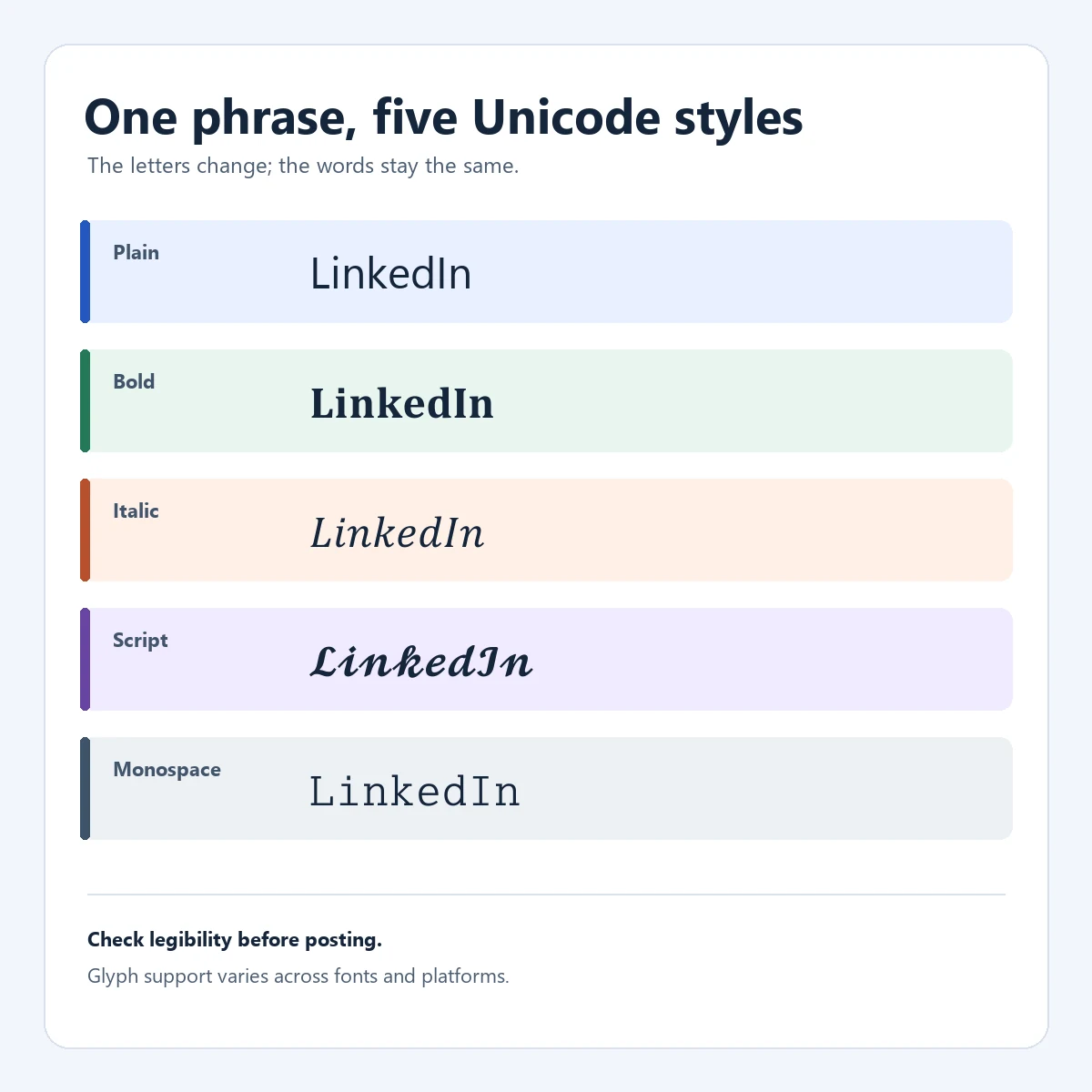
通常の文章をLinkedIn フォントジェネレーターに入力し、プレビューを比較して好みの結果をコピーします。その文字列を投稿、見出し、コメント、プロフィール欄などに貼り付けます。出力はUnicode文字であり、フォントファイルやHTMLの太字情報ではありません。伝わりやすさを損なわない最小限の装飾を選び、URLや検索してほしい語句は通常の文字のままにします。スマートフォンでも表示を確認し、編集用に元の文章を残してください。読み上げ方や古い端末での表示は文字によって異なる場合があります。
LinkedIn フォントジェネレーターが変換するもの
LinkedInの通常の投稿欄には、自由に書体を選ぶ一般的なフォントメニューはありません。ジェネレーターは、対応するラテン文字や数字をUnicodeブロック内の似た形の文字に置き換えます。たとえば「Clear next step」を「𝗖𝗹𝗲𝗮𝗿 𝗻𝗲𝘅𝘁 𝘀𝘁𝗲𝗽」のように見せられます。貼り付け先へ渡るのは装飾済みの文字そのもので、隠れたHTMLタグではありません。
この違いは編集時に重要です。文字は通常のテキスト欄を移動しても形を保つことがありますが、実際のフォントではなく、すべての文字に対応するわけでもありません。アクセント記号、句読点、絵文字、他の文字体系などは変換されずに残ることがあります。結合文字は選択や文字数にも影響します。Unicodeスタイルは短い語句を強調するための選択肢として使い、明確な文章や意味を持つ書式の代わりにしないでください。
- スタイルを選ぶまでは入力文は通常の文字です。
- 出力はフォントを模したUnicode文字です。
- 文字の最終的な表示は貼り付け先と端末に左右されます。
- 編集や読み上げに備えて通常の文章も保存します。
LinkedIn向け文字スタイルを比較する
スタイルごとに強調の度合いが異なります。表を目安にしながら、実際に使う文章でも確認しましょう。
| スタイル | 例 | 向いている用途 | 注意点 |
|---|---|---|---|
| サンセリフ太字 | 𝗖𝗹𝗲𝗮𝗿 𝗵𝗼𝗼𝗸 | 短い冒頭や小見出し | 長文では重く見えることがある |
| セリフ太字 | 𝐊𝐞𝐲 𝐩𝐨𝐢𝐧𝐭 | 短い結論や成果 | 記号によっては対応文字がない |
| 斜体 | 𝘈 𝘲𝘶𝘪𝘦𝘵 𝘯𝘰𝘵𝘦 | 短い引用や補足 | 小さな表示では読みにくいことがある |
| 筆記体 | 𝒮𝒽𝑜𝓇𝓉 𝓁𝒶𝒷𝑒𝓁 | 短い名前やクリエイティブな文 | 長い文章には向きにくい |
| フラクトゥール | 𝔇𝔦𝔰𝔱𝔦𝔫𝔠𝔱 | ごく短いテーマ見出し | 読み慣れず、支援技術にも不向きな場合がある |
| 等幅 | 𝚜𝚝𝚊𝚝𝚞𝚜: 𝚛𝚎𝚊𝚍𝚢 | コマンドや状態値 | 変換されない文字がある |
| スモールキャピタル | Sᴍᴀʟʟ ᴘᴏɪɴᴛ | 控えめなラベル | 文字の高さが揃わない |
| 全角風 | Focus | 短い装飾行 | 横幅を多く使う |
読みやすさを優先するなら、サンセリフ太字、セリフ太字、控えめな等幅から試すとよいでしょう。筆記体、フラクトゥール、丸囲み、上下反転などは装飾向けです。スタイルの数より、コピーが確実で、比較しやすく、制限を正直に説明していることが大切です。
LinkedIn フォントジェネレーターの使い方
伝えたい内容を完成させてからスタイルを選びます。装飾は文章を見直した後の作業です。
- 通常の文字で下書きする投稿、見出し、プロフィール文を先に普通のエディターで作ります。内容、誤字、リンク、メンション、ハッシュタグ、改行を確認します。
- 短い範囲を選ぶ冒頭、ラベル、成果、短いフレーズなど一か所を選びます。すべてを装飾すると視覚的な優先順位が失われます。
- プレビューを比べる選んだ文章を入力し、複数のスタイルを確認します。実際のLinkedIn欄やスマートフォン幅でも見分けやすい文字を選びましょう。
- 結果を一つコピーするコピー操作を使います。ブラウザーの許可が得られない場合は結果を手動選択します。通常の元文も残してください。
- 貼り付け先で確認するLinkedInに貼り付け、狭い画面での改行、検索語、URL、メンション、絵文字、最終的な文字数を確認してから投稿します。
ジェネレーターは文字を準備するだけです。LinkedInへのログインや投稿を行わず、すべての端末で同じ表示になるとも保証しません。最終確認は貼り付け先で行います。
太字・斜体・筆記体・等幅の使い分け例
スタイルは読み手の理解を助けるときに役立ちます。太字は投稿の導入、斜体は短い引用、等幅は正確なコマンドや状態値を示すのに使えます。周囲の文章を通常の文字で残すと、読み手が一文字ずつ解読する負担を減らせます。
たとえば製品の学びを紹介する投稿なら、本文は通常のまま「𝗟𝗲𝘀𝘀𝗼𝗻 𝟭」のような短いラベルだけを装飾できます。技術的な更新では「𝚜𝚝𝚊𝚝𝚞𝚜: 𝚛𝚎𝚊𝚍𝚢」を短い値として示し、説明は通常の文字で書きます。筆記体やフラクトゥールをキャンペーン見出しに使う場合も、製品名や手順の唯一の表記にはしないでください。
通常の文章
Lesson 1: remove one unclear step.
一部だけ装飾した例
𝗟𝗲𝘀𝘀𝗼𝗻 𝟭: remove one unclear step.
短いラベルのみを装飾しています。検索してほしい説明は通常の文字です。
- 名前、役職、製品名、数値は認識しやすく保つ。
- 多くの装飾を混ぜず、一つのスタイルを一貫して使う。
- 必要なら読み上げたり、普段使うアクセシビリティ機能で確認する。
LinkedInのどこで装飾文字を使えるか
Unicodeの出力は、通常の文字を受け入れる投稿、コメント、見出し、自己紹介、プロフィール説明などに貼り付けられる場合があります。対応状況は入力欄と選んだ文字によって異なり、ジェネレーターがすべてを保証するものではありません。ブラウザーではきれいに見えても、アプリや通知では改行位置が変わることがあります。
投稿全体より短い箇所だけを変換する方が無難です。人が検索、コピー、認識する必要のあるリンク、@メンション、#ハッシュタグ、日付、数値、専門用語は通常の文字にしておきます。欄に厳密な文字数制限がある場合は、貼り付けた後にその欄で数え直してください。
使いやすい箇所
- 短い導入や小見出し
- 成果や数値
- 短いクリエイティブな表現
- 短いコード・状態値
通常のままにする箇所
- URLとメールアドレス
- メンションとハッシュタグ
- 名前、役職、検索語
- 長い手順や重要な案内
検索性・アクセシビリティ・読みやすさのバランス
見た目が似ていても、Unicode文字は通常の綴りとは異なる文字列です。検索システム、ブラウザー内検索、コピー機能、翻訳や採用関連のツールでは、同じように処理されない場合があります。そのため、見た目で読める文字でも検索で見つかりにくいことがあります。検索や仕事で重要な語句には通常の表記も残してください。
読み上げ結果は文字の名称や音声エンジンによって変わります。数学用のアルファベットを明瞭に読む環境もあれば、記号として読んだり、読み飛ばしたり、予想外に発音したりする環境もあります。結合記号が多いと読み上げが煩雑になります。手順、注意、連絡先、役職をUnicodeだけで示さないでください。
- Unicodeは強調用に使い、文章の意味全体を置き換えない。
- 編集や再利用のため、通常の元文を保存する。
- 大切な読者に向けた投稿では読み上げ確認も検討する。
- 検索性、アクセシビリティ、全端末での同一表示を断言しない。
文字、制限、スマートフォンでの表示を確認する
Unicodeには多くの文字がありますが、ジェネレーターの変換表は一部に限られます。ラテン文字や数字には太字、斜体、筆記体、フラクトゥール、二重線、等幅などの数学用文字があることが多い一方、アクセント、句読点、絵文字、通貨記号、他の文字体系は通常のままの場合があります。変換されない文字を別の意味の文字へ無理に置き換えるより、そのまま残す方が安全です。
実際に読まれる幅で出力を試してください。全角風、丸囲み、上付き、結合記号を含むスタイルは行を長くしたり、文字の基準線を乱したりします。冒頭、各段落の末尾、URLやハッシュタグを含む行を確認します。スマートフォンでは装飾した冒頭が重要な文を画面下へ押し下げたり、メンションをタップしにくくしたりすることがあります。
| 確認項目 | 理由 | 安全な対処 |
|---|---|---|
| 文字の対応 | 記号が通常のまま残る場合がある | 混在した出力を確認して使う |
| 長さ | 結合記号が数え方に影響する | 貼り付け後に入力欄で数える |
| 改行 | 横幅の広い文字は場所を取る | スマートフォン幅で試す |
| コピー | クリップボード許可が失敗することがある | 手動選択も使えるようにする |
| 判読性 | 装飾文字が語句を見えにくくする | 重要な単語は通常表記にする |
信頼できるジェネレーターは、どの端末でも完全に動くと断言するのではなく、確認すべき点を説明します。目標は少しだけ強調した読みやすい投稿です。
投稿前に通常の文章を残しておく
装飾版をコピーする前に、通常の下書きを保存します。後からの編集、別のSNSでの再利用、メール配信、アクセシビリティ確認に使える元文になります。貼り付けた後に文字がおかしくなった場合も、元の文字へ簡単に戻せます。ジェネレーターは比較しやすくするべきで、知らせずに元文を置き換えるべきではありません。
投稿前に通常版と装飾版を一行ずつ比べてください。最初の文の意味が変わっていないか、リンクが保たれているか、強調が別の意味を暗示していないかを確認します。装飾が内容より目立つなら外しましょう。明確な言葉、読みやすい余白、有用な冒頭は、多数の特殊文字よりプロらしい投稿に役立つことがあります。
- 通常の下書きを先に保存またはコピーする。
- 文章を校正してからスタイルを追加する。
- 最終欄に貼り付け、PCとスマートフォンで確かめる。
- 明瞭さ、検索性、読み上げを損なう装飾は外す。