
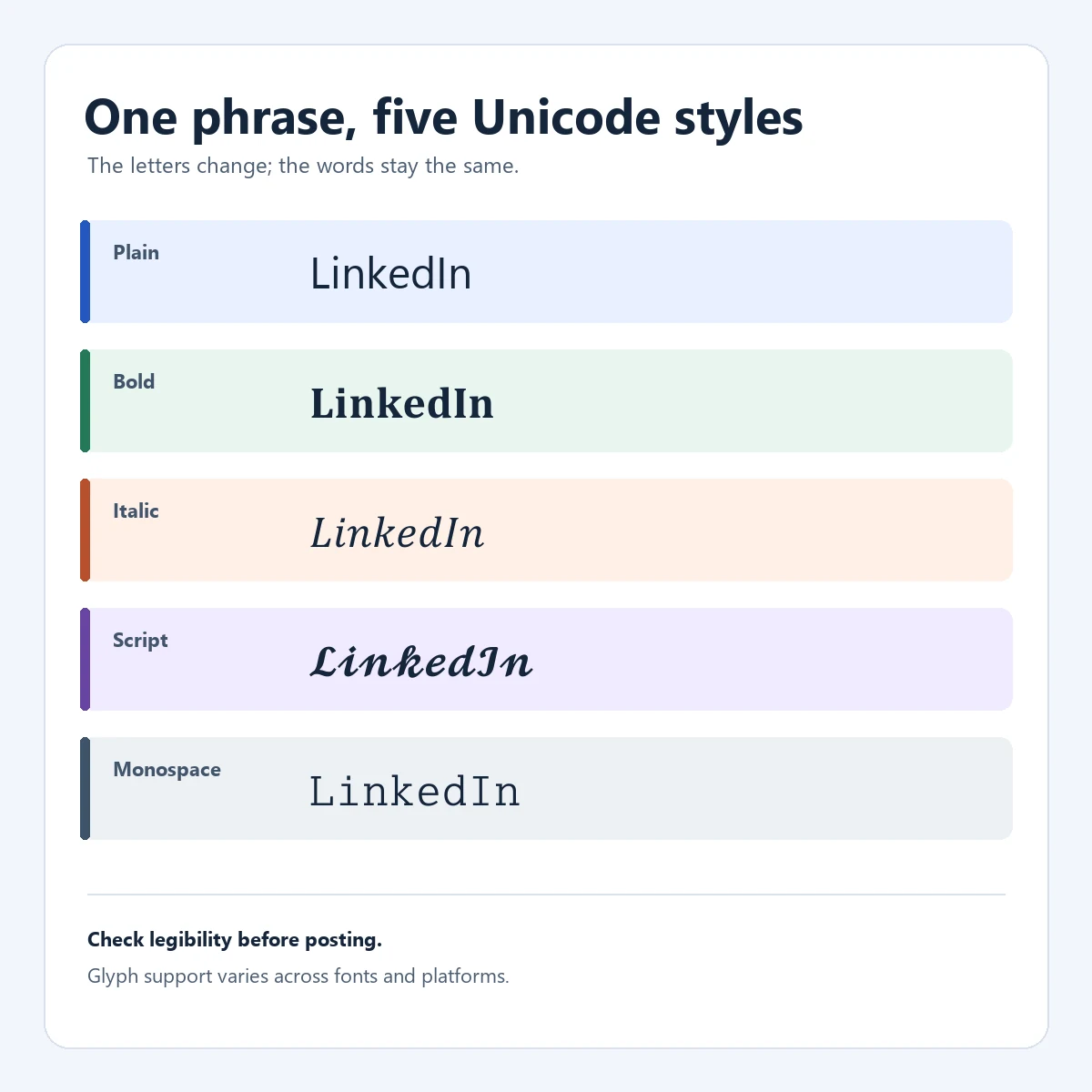
Gib normalen Text in einen LinkedIn-Schriftgenerator ein, vergleiche die Vorschauen, kopiere ein Ergebnis und füge es in einen Beitrag, eine Überschrift, einen Kommentar oder ein Profilfeld ein. Die Ausgabe ist Unicode-Text und weder eine Schriftdatei noch HTML-Formatierung. Nimm den einfachsten Stil, der die Gliederung verbessert, lass URLs und wichtige Suchbegriffe unverändert und prüfe die Ausgabe auf dem Smartphone. Manche Zeichen werden von assistiven Technologien anders vorgelesen oder auf älteren Geräten anders dargestellt. Bewahre deshalb immer eine normale Textfassung deines Entwurfs auf.
Was ein LinkedIn-Schriftgenerator wirklich verändert
Der normale LinkedIn-Editor verwendet seine eigene Oberflächenschrift und bietet für gewöhnliche Beitragstexte keine allgemeine Schriftauswahl. Ein Generator umgeht diese Grenze, indem er unterstützte lateinische Buchstaben und Ziffern passenden Zeichen aus Unicode-Blöcken zuordnet. So kann aus „Klarer nächster Schritt“ zum Beispiel „𝗞𝗹𝗮𝗿𝗲𝗿 𝗻ä𝗰𝗵𝘀𝘁𝗲𝗿 𝗦𝗰𝗵𝗿𝗶𝘁𝘁“ werden. Beim Einfügen erhält das Zielfeld andere Codepoints und kein verborgenes Fett-Tag.
Der Unterschied ist wichtig. Ein Stil kann das Einfügen als Klartext überstehen, ist aber keine echte Schrift und erhält nicht jede typografische Eigenschaft. Akzente, Satzzeichen, Emoji und andere Schriftsysteme bleiben möglicherweise unverändert. Kombinierende Zeichen können außerdem die Zählung oder Auswahl beeinflussen. Sieh das Ergebnis als visuelle Option für eine kurze Formulierung, nicht als Ersatz für klare Sprache oder semantische Formatierung.
- Die Eingabe bleibt normaler Text, bis du einen Stil auswählst.
- Die Ausgabe enthält Unicode-Zeichen, die eine Schrift nachahmen.
- Die Zielanwendung bestimmt, wie jedes Zeichen dargestellt wird.
- Eine normale Textfassung sollte zum Bearbeiten und für Barrierefreiheit erhalten bleiben.
LinkedIn-Schriftstile vor dem Kopieren vergleichen
Verschiedene Stile setzen unterschiedliche Akzente. Nutze die Tabelle als Ausgangspunkt und teste anschließend den genauen Text, den du veröffentlichen willst.
| Stilfamilie | Beispiel | Geeignet für | Darauf achten |
|---|---|---|---|
| Fette Sans | 𝗞𝗹𝗮𝗿𝗲𝗿 𝗔𝘂𝗳𝘁𝗮𝗸𝘁 | Einstieg oder kurze Abschnittsmarke | Wirkt in langen Absätzen schwer |
| Fette Serif | 𝐖𝐢𝐜𝐡𝐭𝐢𝐠𝐞𝐫 𝐏𝐮𝐧𝐤𝐭 | Kurzes Ergebnis oder Fazit | Nicht alle Symbole werden unterstützt |
| Kursiv | 𝘌𝘪𝘯 𝘳𝘶𝘩𝘪𝘨𝘦𝘳 𝘏𝘪𝘯𝘸𝘦𝘪𝘴 | Zitat oder kurze Ergänzung | Bei kleiner Schrift schwerer zu lesen |
| Schreibschrift | 𝒦𝓊𝓇𝓏𝑒𝓈 𝐿𝒶𝒷𝑒𝓁 | Dekorativer Name oder kreative Zeile | Für dichten Text oft ungeeignet |
| Fraktur | 𝔅𝔢𝔰𝔬𝔫𝔡𝔢𝔯𝔰 | Sehr kurze thematische Überschrift | Weniger vertraut und zugänglich |
| Monospace | 𝚜𝚝𝚊𝚝𝚞𝚜: 𝚋𝚎𝚛𝚎𝚒𝚝 | Befehl, Kennung oder exakter Wert | Nicht jeder Buchstabe hat eine Zuordnung |
| Kapitälchen | Wɪᴄʜᴛɪɢ | Zurückhaltende Kennzeichnung | Gemischte Zeichenhöhen stören den Rhythmus |
| Volle Breite | Fokus | Sehr kurze dekorative Zeile | Benötigt mehr horizontale Fläche |
Fette Sans, fette Serif und Monospace sind meist am einfachsten zu lesen. Schreibschrift, Fraktur, eingekreiste, umgedrehte und stark markierte Varianten eignen sich eher als Akzent. Eine größere Galerie ist nicht automatisch ein besserer Generator: zuverlässiges Kopieren, klare Vorschauen und ehrliche Hinweise sind wichtiger als eine hohe Stilzahl.
So verwendest du einen LinkedIn-Schriftgenerator
Lass den Wortlaut normal, bis die Aussage fertig ist. Die Gestaltung kommt erst nach der Überarbeitung.
- Entwurf in normalem Text schreibenSchreibe Beitrag, Überschrift oder Profilzeile zuerst in einem normalen Editor. Prüfe Aussage, Rechtschreibung, Links, Erwähnungen, Hashtags und Zeilenumbrüche.
- Kleine Textstelle auswählenMarkiere einen Einstieg, ein Label, ein Ergebnis oder eine kurze Wendung. Wenn jede Zeile gestaltet ist, geht die visuelle Hierarchie verloren.
- Live-Vorschauen vergleichenFüge die Auswahl in den Generator ein und prüfe mehrere Familien. Nimm einen Stil, dessen Buchstaben im tatsächlichen LinkedIn-Feld erkennbar bleiben.
- Ein Ergebnis kopierenNutze die Kopierfunktion oder markiere die Ausgabe selbst, falls der Browser den Zugriff auf die Zwischenablage verweigert. Bewahre den ursprünglichen Klartext auf.
- Im Zielfeld prüfenFüge den Text bei LinkedIn ein, teste eine schmale Ansicht und kontrolliere Suchbegriffe, URLs, Erwähnungen, Emoji sowie die abschließende Zeichenzahl.
Der Generator bereitet Text vor. Er meldet sich nicht bei LinkedIn an, veröffentlicht keinen Beitrag und garantiert keine identische Darstellung auf jedem Gerät. Das Zielfeld ist der abschließende Test.
Praktische Beispiele: fett, kursiv, Schreibschrift und Monospace
Ein Stil ist dann nützlich, wenn er beim Lesen hilft. Eine fette Zeile kann den Einstieg markieren, Kursivschrift ein kurzes Zitat und Monospace einen exakten Befehl oder Statuswert. Der übrige Text sollte normal bleiben, damit niemand jede einzelne Form entschlüsseln muss.
Bei einer Produktlektion kann der Fließtext normal bleiben und nur das Label gestaltet werden: „𝗟𝗲𝗿𝗻𝗽𝘂𝗻𝗸𝘁 𝟭“. Ein technisches Update kann „𝚜𝚝𝚊𝚝𝚞𝚜: 𝚋𝚎𝚛𝚎𝚒𝚝“ als kurze Kennung zeigen und das Ergebnis normal erklären. Schreibschrift oder Fraktur kann eine Kampagnenüberschrift verzieren, sollte aber nie die einzige Fassung eines Produktnamens oder einer Anweisung sein.
Normaler Ausgangstext
Lernpunkt 1: einen unklaren Schritt entfernen.
Gezieltes Unicode-Beispiel
𝗟𝗲𝗿𝗻𝗽𝘂𝗻𝗸𝘁 𝟭: einen unklaren Schritt entfernen.
Nur das kurze Label ist gestaltet. Die durchsuchbare Erklärung bleibt normal.
- Namen, Berufsbezeichnungen, Produkte und Zahlen gut erkennbar lassen.
- Eine Stilfamilie konsequent verwenden statt viele Dekorationen zu mischen.
- Das Ergebnis laut lesen oder mit den eigenen Hilfsmitteln prüfen.
Wo gestalteter Text auf LinkedIn verwendet werden kann
Unicode-Ausgaben lassen sich in viele Textfelder einfügen, darunter Beiträge, Kommentare, Überschriften, den Info-Bereich und manche Profilbeschreibungen. Die Unterstützung hängt vom Zielfeld und den gewählten Zeichen ab und ist keine Garantie des Generators. Ein Stil, der im Browser gut aussieht, kann in der Mobil-App oder einer Benachrichtigung anders umbrechen.
Eine kurze Stelle ist meistens sicherer als ein vollständig umgewandelter Beitrag. Lass Links, @Erwähnungen, #Hashtags, Daten, Maße und technische Namen normal, wenn Menschen sie suchen, kopieren oder erkennen müssen. Hat ein Feld ein striktes Limit, zähle den Text nach dem Einfügen direkt dort.
Gut geeignet
- Kurzer Einstieg oder Abschnittslabel
- Ein Ergebnis oder Messwert
- Kurze kreative Formulierung
- Kompakte Kennung oder Statusangabe
Besser normal lassen
- URLs und E-Mail-Adressen
- Erwähnungen und Hashtags
- Namen, Berufe und Suchbegriffe
- Lange Anweisungen oder wichtige Zugangsinformationen
Kompromisse bei Suche, Barrierefreiheit und Lesbarkeit
Ein Unicode-Zeichen, das wie ein normaler Buchstabe aussieht, ist eine andere Zeichenfolge. Suchsysteme, die Browser-Suche, Kopierwerkzeuge, Übersetzung und Recruiting-Prozesse können es unterschiedlich normalisieren. Ein gestaltetes Stichwort ist deshalb womöglich schwerer auffindbar, auch wenn Menschen es visuell verstehen. Ist eine Formulierung für Suche oder Beruf wichtig, sollte ihre normale Schreibweise ebenfalls sichtbar bleiben.
Assistive Technologien hängen vom Zeichennamen und der Sprachausgabe ab. Manche mathematischen Alphabete werden klar angesagt, andere als Symbole vorgelesen, übersprungen oder unerwartet ausgesprochen. Kombinierende Marken können störend klingen. Eine Anweisung, Warnung, Kontaktangabe oder Berufsbezeichnung sollte nicht nur als Unicode-Fassung verfügbar sein.
- Unicode für Betonung nutzen, nicht als einzigen Bedeutungsträger.
- Eine normale Textquelle zum Bearbeiten und Wiederverwenden behalten.
- Bei wichtigem Publikum mit einem Screenreader oder Checker prüfen.
- Keine allgemeine Suchbarkeit, Barrierefreiheit oder identische Darstellung versprechen.
Zeichen, Limits und Darstellung auf Mobilgeräten prüfen
Unicode deckt viele Zeichen ab, doch die Zuordnung eines Generators bleibt begrenzt. Lateinische Buchstaben und Ziffern besitzen häufig mathematische Varianten für fett, kursiv, Schreibschrift, Fraktur, Doppellinie oder Monospace. Akzente, Satzzeichen, Emoji, Währungen und andere Schriftsysteme können normal bleiben. Eine gemischte Ausgabe ist nicht unbedingt ein Fehler: Ein nicht unterstütztes Zeichen unverändert zu lassen ist sicherer als ein ähnlich aussehendes Zeichen mit anderer Bedeutung einzusetzen.
Teste die Ausgabe in der Breite, in der sie gelesen wird. Volle Breite, Kreise, Hochstellungen und kombinierende Marken können Zeilen verlängern oder die Grundlinie verändern. Prüfe den Anfang, das Ende jedes Absatzes und alle Zeilen mit URL oder Hashtag. Auf dem Smartphone kann ein dekorativer Einstieg die wichtige Aussage nach unten schieben oder das Antippen einer Erwähnung erschweren.
| Prüfung | Warum das wichtig ist | Sichere Maßnahme |
|---|---|---|
| Zeichenabdeckung | Einige Symbole bleiben normal | Gemischte Ausgabe behalten und prüfen |
| Länge | Marken können die Zählung beeinflussen | Nach dem Einfügen im Zielfeld zählen |
| Zeilenumbruch | Breite Stile brauchen mehr Platz | Schmale Mobilansicht testen |
| Kopieren | Zwischenablage-Zugriff kann scheitern | Manuelle Auswahl als Ersatz anbieten |
| Erkennbarkeit | Dekorative Zeichen verstecken Begriffe | Wichtige Wörter normal lassen |
Ein zuverlässiger Generator erklärt diese Prüfungen, statt universelle Kompatibilität zu versprechen. Ziel ist ein lesbarer Beitrag mit etwas Betonung.
Vor dem Veröffentlichen eine normale Fassung behalten
Speichere den normalen Entwurf, bevor du eine gestaltete Fassung kopierst. So hast du eine saubere Quelle für spätere Änderungen, ein anderes Netzwerk, einen Newsletter oder eine Barrierefreiheitsprüfung. Du kannst auch einen Stil entfernen, falls ein Zeichen nach dem Einfügen falsch aussieht. Ein Generator sollte diesen Vergleich erleichtern, statt die Quelle unbemerkt zu ersetzen.
Vergleiche vor dem Veröffentlichen beide Fassungen Zeile für Zeile. Prüfe, ob der erste Satz dieselbe Aussage hat, jeder Link intakt ist und der visuelle Akzent keine andere Bedeutung nahelegt. Ist der Stil lauter als der Inhalt, entferne ihn. Klare Sprache, Abstände und ein hilfreicher Einstieg nützen einem professionellen Beitrag oft mehr als eine große Sammlung ausgefallener Zeichen.
- Den normalen Entwurf zuerst speichern oder kopieren.
- Stile erst nach dem Korrekturlesen anwenden.
- Im Zielfeld einfügen und Desktop sowie Smartphone prüfen.
- Einen Stil entfernen, wenn er Klarheit, Suche oder Zugang beeinträchtigt.